
Slik logger du inn på Gjeldsregisteret (enkel steg for steg guide)
Mange synes det er vanskelig å logge inn på nettsider som krever BankID. Du er ikke alene om det. I denne guiden går vi gjennom akkurat hvordan du logger inn på Gjeldsregisteret, steg for steg, med enkle ord. Vi viser deg også hvordan du tar et skjermbilde av det du ser på skjermen, slik at du enkelt kan sende det videre til oss hvis du trenger hjelp.
- Ann Mari Kylgaard
- Økonomitips
Hva er Gjeldsregisteret?
Gjeldsregisteret er en nettside der du kan se all usikret gjeld du har. Det vil si forbrukslån, kredittkort og handlekontoer som Klarna eller Vipps Delbetal. Boliglån og billån vises ikke her. Det er helt gratis å sjekke sin egen gjeld, og det tar bare noen minutter.
Grunnen til at mange av kundene våre bruker Gjeldsregisteret, er at vi trenger å se en oversikt over gjelden din når vi skal hjelpe deg med refinansiering. Da er det fint om du selv vet hvordan du finner frem til den oversikten.
Slik logger du inn på Gjeldsregisteret steg for steg
Dette trenger du
Du trenger BankID. De aller fleste bruker BankID på mobil, siden det er enklest. Du trenger også norsk personnummer for å logge inn.
Steg 1: Gå til riktig nettside
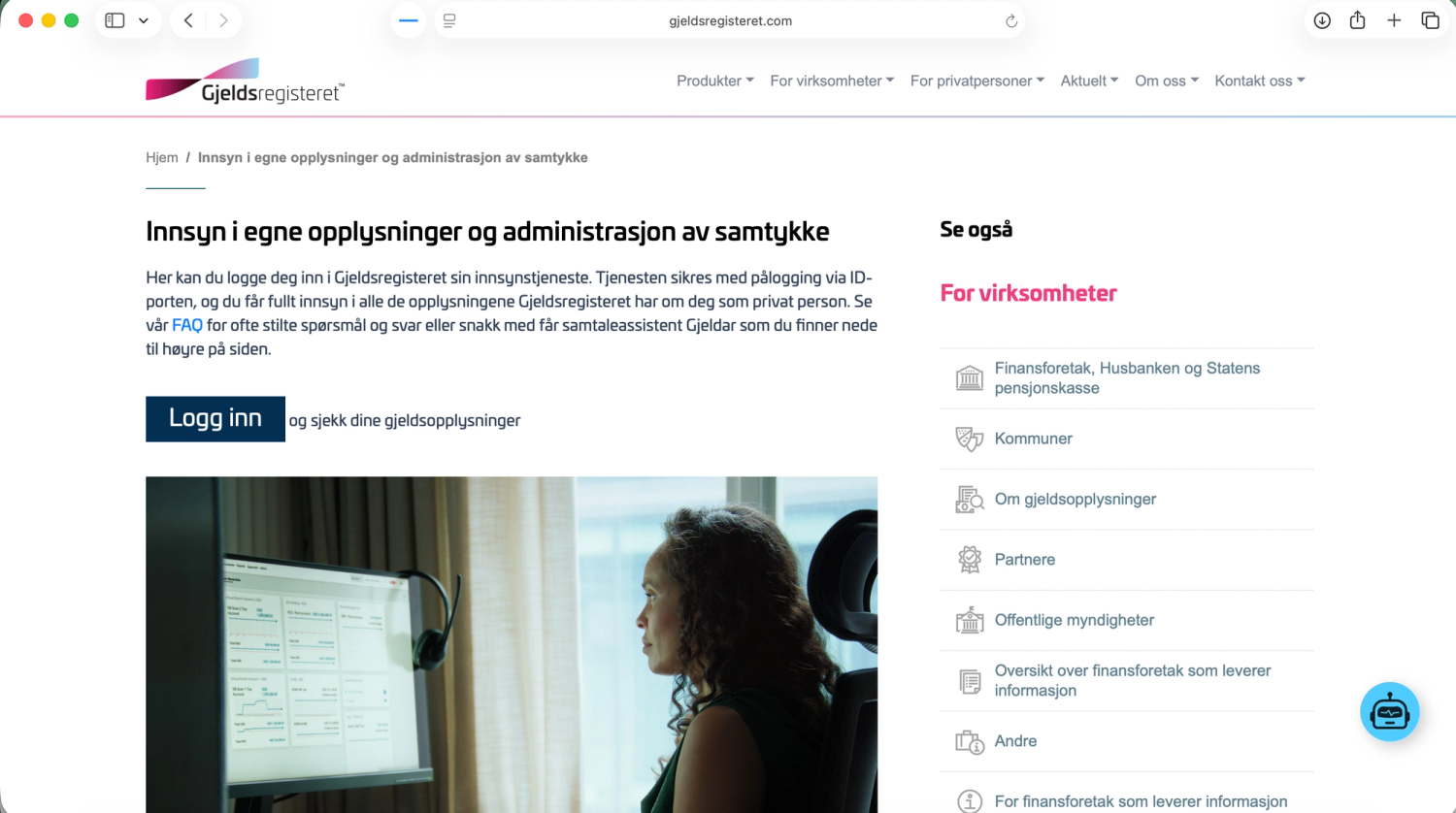
Åpne nettleseren din, altså programmet du bruker for å surfe på nettet. Skriv inn gjeldsregisteret.com i adressefeltet øverst på skjermen, og trykk Enter.
Steg 2: Trykk på logg inn
På forsiden finner du en knapp som heter «Logg inn». Trykk på den med musen, eller med fingeren hvis du bruker et nettbrett.
Steg 3: Velg innloggingsmåte
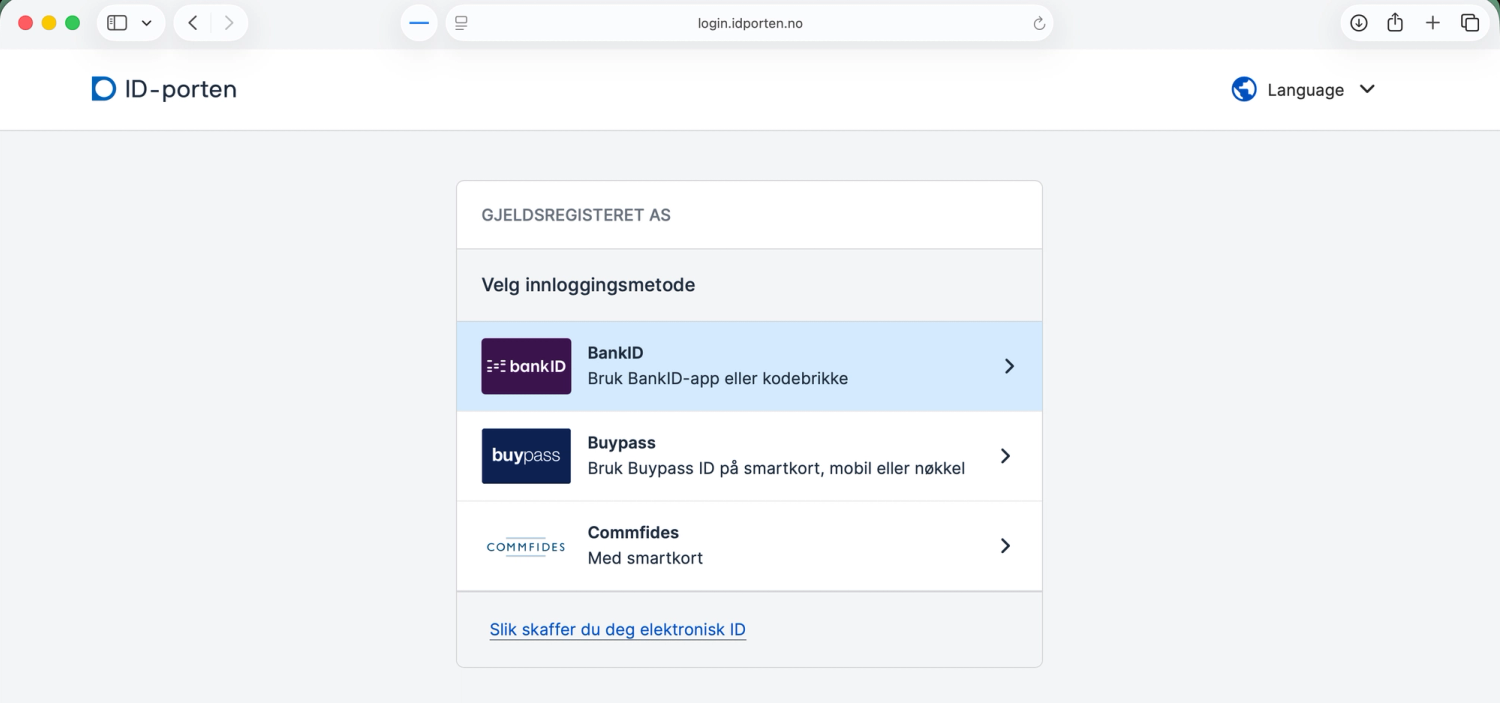
Du får nå velge mellom ulike måter å logge inn (BankID eller Buypass). Velg det du bruker vanligvis. De aller fleste synes BankID på mobil er enklest, siden du bare trenger telefonen din.
Steg 4: Bekreft med telefonen din
Hvis du velger BankID, vil du få opp en kode på skjermen. Åpne BankID-appen på telefonen, tast inn koden du ser, og bekreft med fingeravtrykk, ansiktsgjenkjenning eller BankID-koden din. Bruker du Vipps, åpner du bare Vipps-appen og bekrefter der.
Steg 5: Se over gjelden din
Når du er innlogget, ser du en oversikt over all usikret gjeld som er registrert på deg. Her ser du blant annet hvor mye du skylder totalt, hvor mange lån og kredittkort du har, og hvor mye ledig kreditt du har igjen. Det er den summen nederst vi trenger.
Slik tar du et skjermbilde av PC-en
Hvis du trenger hjelp fra oss, kan det være lurt å ta et bilde av det du ser på skjermen, slik at vi kan se det samme som deg. Dette kalles et skjermbilde.
Hvis du bruker Windows
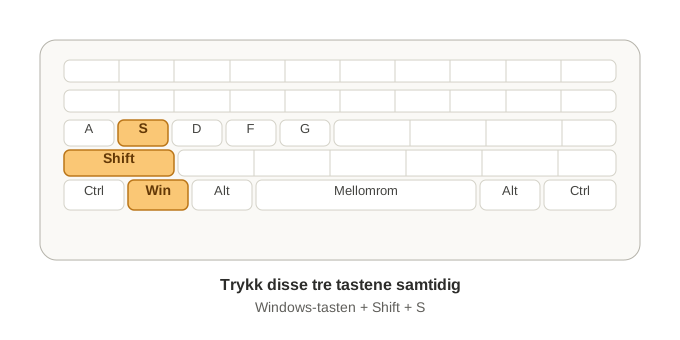
Trykk samtidig på tastene Windows-tasten, Shift og S. Windows-tasten har ofte et lite vindusymbol, og finnes nederst til venstre på tastaturet. Skjermen blir da litt mørkere, og du kan dra musen for å markere det området du vil ta bilde av. Bildet blir automatisk lagret, og du kan lime det inn i en e-post eller melding ved å trykke Ctrl og V samtidig.
Hvis du bruker Mac
Trykk samtidig på tastene command (⌘) + shift + 3. Bildet blir lagret som en fil på skrivebordet ditt, slik at du enkelt finner det igjen.
Er du usikker på hvordan dette fungerer hos deg, er det bare å ringe oss. Vi hjelper deg gjerne over telefon, steg for steg, helt uten stress.
Trenger du hjelp til å få kontroll på gjelden?
Vi vet at mange kjenner på stress og bekymring når regningene hoper seg opp. Det er ikke noe å skamme seg over, og du er ikke alene. Hos AI Finans får du en trygg og hyggelig prat om situasjonen din, helt uforpliktende. Vi samarbeider med banker som kan gi deg lån selv om du har misligholdt lån tidligere, har inkasso eller betalingsanmerkning, så lenge du eier bolig eller har noen som kan stille som kausjonist for deg.
Ta kontakt med oss i dag, så finner vi en løsning sammen. Helt gratis og uforpliktende.
2.500.000 kr
Månedsbeløp fra
19.711 kr
Nedbetalingstid
25 år
Eks: Effektiv rente på 8,55 % ved et lån på 2 millioner over 25 år, kost kr 2.622.146, totalt kr. 4.622.146.